Retrouver, puis insérer
Vos textes utiles sont accessibles en un geste, avec un aperçu lisible qui permet de choisir rapidement.
KeyQuick vous aide à enregistrer les textes que vous réutilisez, à les retrouver sans chercher et à les insérer naturellement là où vous écrivez.
iPhone uniquement · conçu sans fioritures
Une interface claire. Un geste pour retrouver l’essentiel.
Pensé pour le quotidien
KeyQuick reprend les repères que vous connaissez déjà sur iPhone : une hiérarchie claire, des gestes naturels et juste ce qu’il faut à l’écran.
Vos textes utiles sont accessibles en un geste, avec un aperçu lisible qui permet de choisir rapidement.
Classez vos extraits dans des dossiers clairs et réordonnez-les selon votre façon de travailler.
Choisissez les éléments de votre fiche contact que vous voulez insérer, sans les recopier.
Vos extraits et votre fiche contact restent sur votre appareil. Rien ne quitte l’appareil.
L’expérience iOS au centre
KeyQuick s’intègre à vos habitudes avec les mêmes repères que vos apps iOS préférées : une lecture immédiate, des gestes simples et aucune décoration superflue.
Les actions principales restent visibles et laissent la place à ce qui compte : vos textes.
Touchez, faites défiler et réordonnez vos contenus comme vous le feriez dans une app iOS.
Une palette discrète, une typographie nette et une interface conçue pour aller droit au but.
Une app qui s’intègre à vos habitudes
Une interface calme pour préparer vos extraits, puis les utiliser naturellement dans Messages, Mail et les apps où vous écrivez.
01
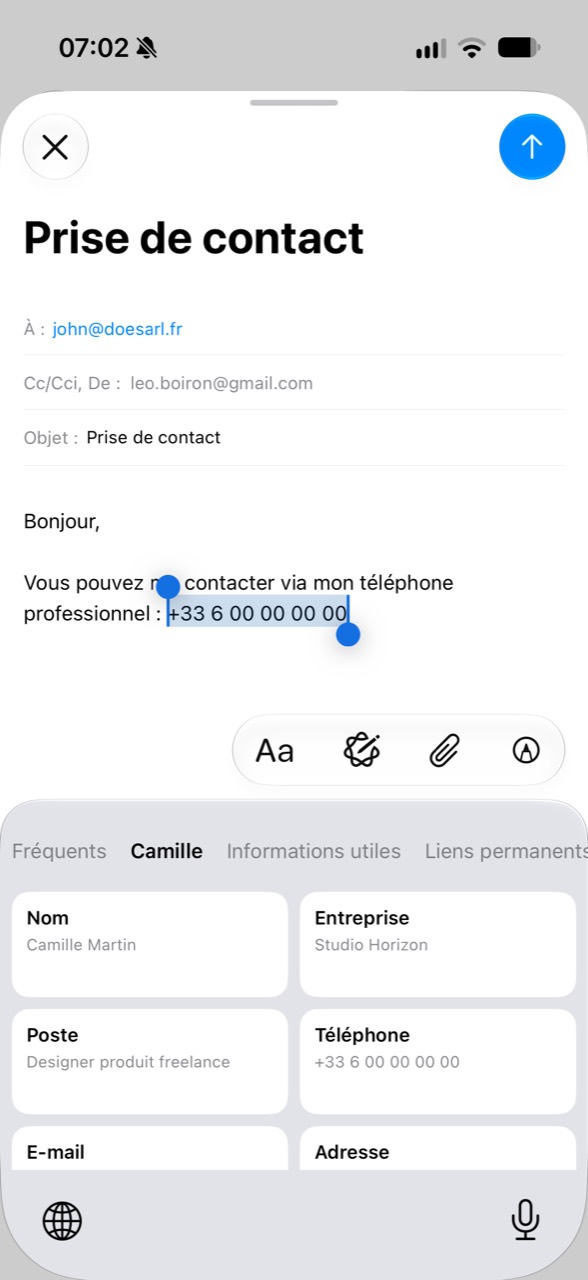
Choisissez une donnée de votre fiche contact dans un bloc clair et insérez-la au bon endroit.
02
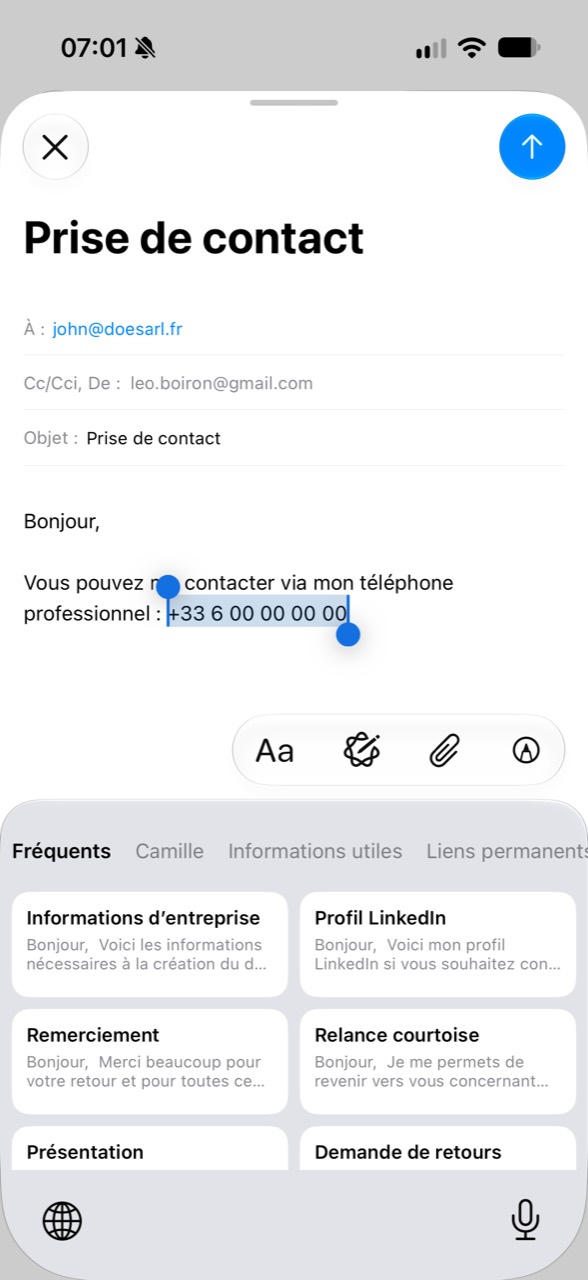
Les extraits fréquents sont présentés avec un titre net et un aperçu court pour aller droit au but.
03
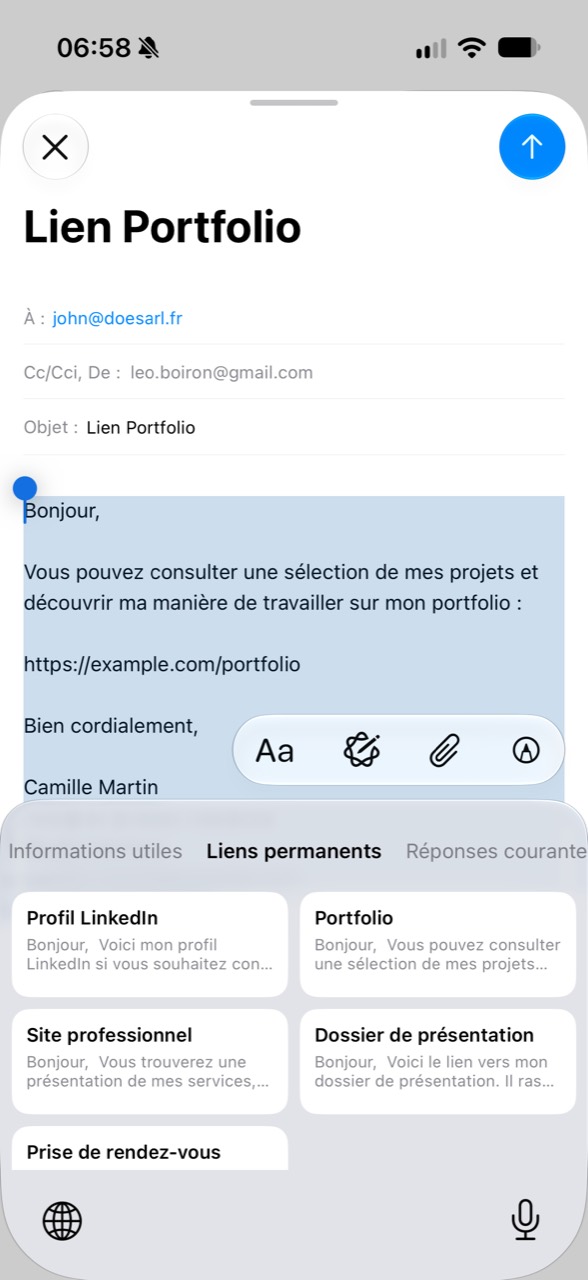
Retrouvez votre portfolio, vos profils ou les pages que vous partagez régulièrement, sans les chercher dans vos notes.
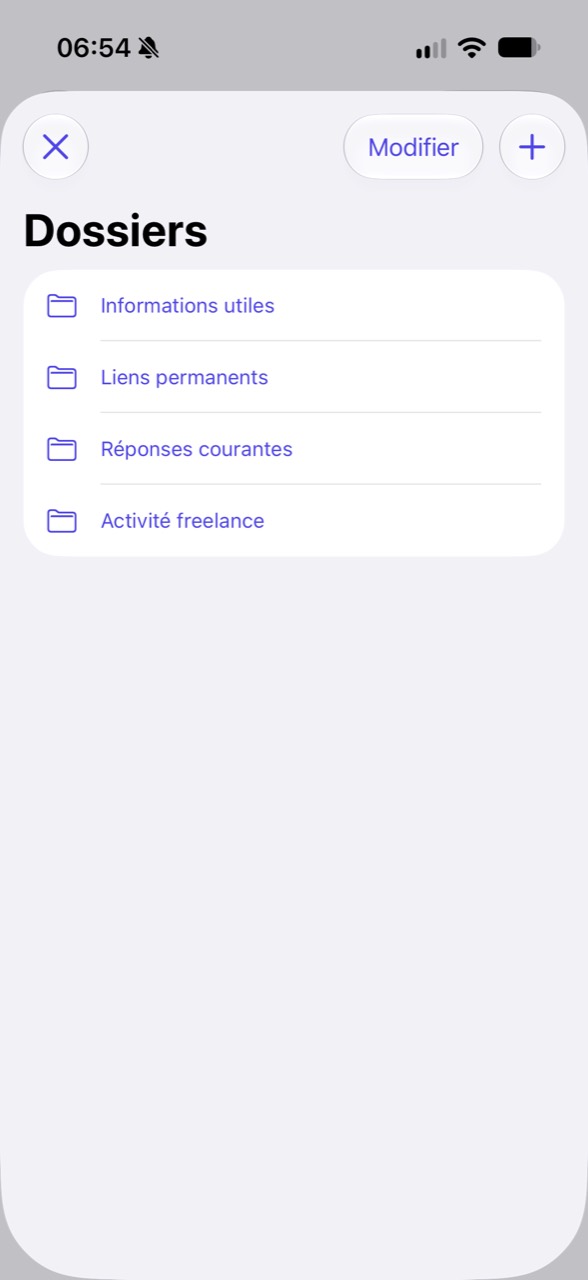
04
Réordonnez vos dossiers pour garder vos contenus les plus utiles au premier plan.
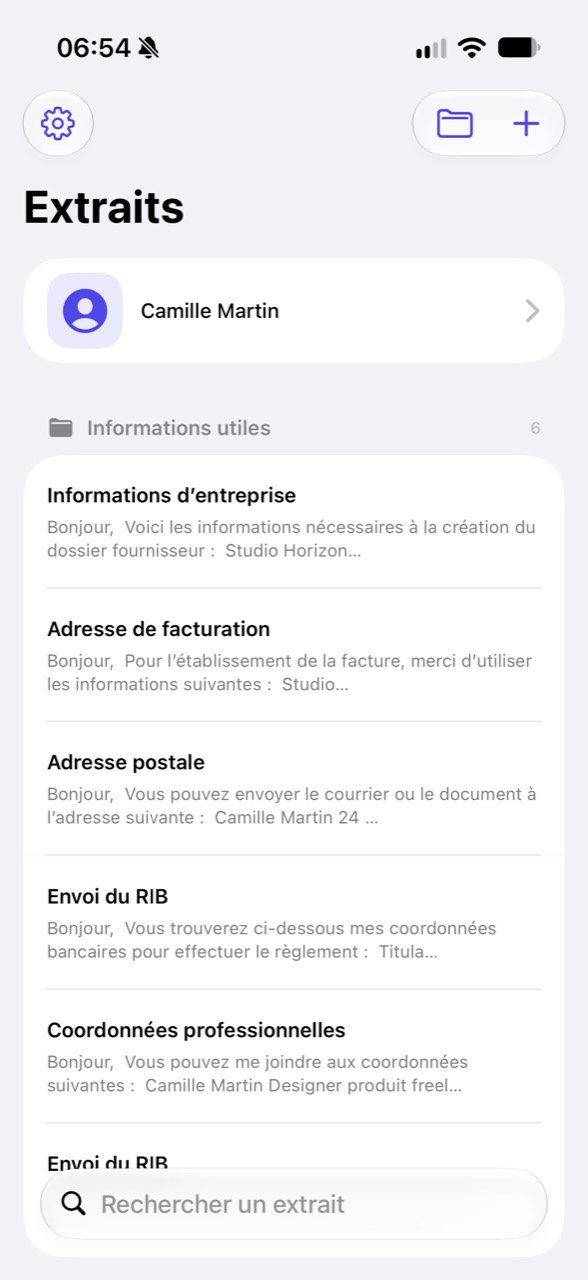
05
Visualisez vos dossiers, vos extraits et votre fiche contact depuis une seule vue, pensée pour rester simple au quotidien.
Vos données restent à vous
KeyQuick est conçu pour garder vos textes utiles et votre fiche contact sur votre iPhone.
Vos extraits et votre fiche contact sont enregistrés sur votre appareil.
KeyQuick ne les envoie pas hors de l’appareil.
Pas de compte à créer, pas de profil publicitaire : KeyQuick reste centré sur vos contenus et votre façon d’écrire.
Politique de confidentialitéQuestions fréquentes
Des messages, liens, réponses courantes ou informations que vous réutilisez régulièrement. Vous les organisez comme cela vous convient.
Créez quelques dossiers qui correspondent à vos usages, puis réordonnez-les pour garder l’essentiel au premier plan.
Choisissez un contact dans votre carnet d’adresses iOS, puis sélectionnez les informations à insérer depuis la catégorie dédiée du clavier.
Non. Vos extraits et votre fiche contact sont enregistrés localement. KeyQuick ne les envoie pas hors de l’appareil.
Une question ?
Une question sur KeyQuick ? Écrivez-nous, nous vous répondrons avec plaisir.
Confidentialité
KeyQuick est conçu pour que vos extraits et les informations que vous choisissez restent sur votre iPhone.
Dernière mise à jour :
Vos extraits, vos dossiers et les éléments de votre fiche contact sont conservés localement. KeyQuick ne crée pas de compte et ne transmet pas ces informations à un serveur.
Pour fournir ses fonctions, KeyQuick enregistre localement les éléments que vous choisissez de gérer dans l’app :
Ces éléments sont stockés dans l’espace local partagé entre l’app et son extension clavier sur votre appareil. Ils ne sont pas envoyés à KeyQuick, à un service d’analyse ou à un serveur distant. L’app ne comporte ni compte utilisateur ni profil publicitaire.
Le clavier KeyQuick affiche uniquement les extraits et les informations de fiche contact que vous avez enregistrés. Il insère le contenu choisi dans le champ actif. KeyQuick ne lit, n’enregistre ni ne transmet les textes que vous saisissez dans les autres apps.
Lorsque vous choisissez une fiche contact, iOS présente votre carnet d’adresses et KeyQuick reçoit les propriétés nécessaires à la fiche sélectionnée. Les informations retenues sont copiées dans le stockage local. KeyQuick n’importe pas votre carnet complet et ne le synchronise pas.
Le site web ne demande aucune information personnelle. La langue choisie est conservée localement dans votre navigateur pour mémoriser votre préférence. Aucun outil d’analyse ni cookie de suivi n’est utilisé.
KeyQuick peut utiliser les services système d’Apple nécessaires au fonctionnement de l’app et, le cas échéant, à la gestion d’un achat intégré. KeyQuick ne reçoit pas vos informations de paiement ; elles sont traitées par Apple selon ses propres conditions.
Les données restent sur l’appareil jusqu’à ce que vous les supprimiez dans KeyQuick ou supprimiez l’app. Les données partagées avec l’extension clavier utilisent le même stockage local.
Cette page peut être mise à jour pour refléter l’évolution de KeyQuick. La date affichée en haut indique la dernière révision.
Pour toute question sur cette politique, écrivez à support@keyquick.unifea.com.